Apple Business er Apples gratis plattform for å styre hvordan bedriften din vises i Apple Maps, Siri, Spotlight-søk, CarPlay og andre Apple-tjenester. Tenk på det som Apples svar på Google Business Profile.
Lurer du på hvorfor dette er viktig? Da bør du lese denne artikkelen først →
Klar for å komme i gang? Her er alt du trenger.
Før du starter: Ha dette klart
Hele oppsettet tar 15–30 minutter, pluss noen dager for verifisering. Du trenger:
- En e-postadresse for bedriften (f.eks. post@bedriften.no)
- Organisasjonsnavn slik det står i Brønnøysundregistrene
- DUNS-nummer (sjekk dunsnumberlookup.dnb.com — tar ett minutt)
- Firmaattest fra Brønnøysundregistrene (gratis nedlasting)
- Logo i god oppløsning — minimum 1024 x 1024 piksler (Apple er streng på dette, logoen fra nettsiden er sannsynligvis for liten)
- Bilder av lokalet, produkter eller teamet
Har du alt? Da setter vi i gang.
Steg 1: Har du en Apple Business-konto?
Første ting først: Apple Business-kontoen er ikke det samme som den personlige Apple-ID-en du bruker på iPhonen eller Mac-en din. Dette er en egen bedriftskonto, laget for å administrere virksomheten din på Apple sine plattformer.
De aller fleste norske bedrifter har ikke en slik konto i dag. Og det koster ingenting å opprette en.
Har du allerede en Apple Business-konto (for eksempel fra det som tidligere het Apple Business Connect)? Da kan du logge inn på business.apple.com og hoppe rett til steg 3. Eksisterende data er automatisk overført til den nye plattformen.
Har du ikke en konto? Da går du videre til steg 2
Steg 2: Opprett konto og legg til bedriftsinformasjon

Gå direkte til business.apple.com/signup.
Her oppretter du en «administrert Apple-konto» for bedriften. Fyll inn navn, e-postadresse og passord.
Tips: Bruk e-postadressen til personen som skal ha hovedansvaret for profilen — ikke en felles post@-adresse. Felles e-post høres praktisk ut, men er et sikkerhetsproblem fordi flere personer kan ha tilgang til innloggingen uten at du har kontroll på hvem. Du kan legge til flere brukere med egne tilganger inne i Apple Business etterpå. Det er tryggere og ryddigere.

Rett etter registreringen blir du bedt om å legge inn organisasjonsinformasjon:
Adresse — Hovedadressen til virksomheten.
Organisasjonsnavn — Bruk det juridiske navnet slik det står i Brønnøysundregistrene (f.eks. «Nutech AS», ikke «NT6»).
E-postadresse — Bedriftens kontakt-e-post.
Land — Husk å endre til Norway (det kan stå USA som standard).
Nettsted — Valgfritt, men anbefalt.
Steg 3: Verifiser organisasjonen
Her skiller Apple seg fra Google — på en god måte. Ingen video fra lokasjonen, ingen postkort i posten. Apple ber om to ting:
1. DUNS-nummer Et unikt bedriftsidentifikasjonsnummer fra Dun & Bradstreet. De fleste norske bedrifter har allerede et. Sjekk her: dunsnumberlookup.dnb.com. Tar bokstavelig talt ett minutt å slå opp.
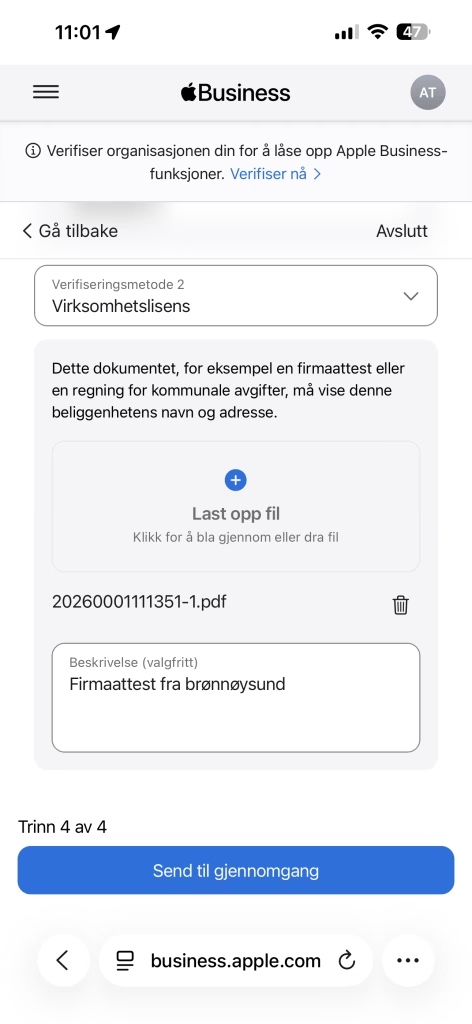
2. Dokumentasjon Apple trenger et dokument som bekrefter at bedriften finnes og at adressen stemmer. Det enkleste er en firmaattest fra Brønnøysundregistrene, som du laster ned gratis på brreg.no. En regning for kommunale avgifter fungerer også.
Last opp dokumentet, legg til en kort beskrivelse (f.eks. «Firmaattest fra Brønnøysundregistrene»), og trykk «Send til gjennomgang».
Verifiseringen tar opptil fem virkedager. Men du trenger ikke vente for å komme videre — du får tilgang til plattformen med en gang og kan begynne å legge inn informasjon, bilder og gjøre krav på beliggenheten din. Noen funksjoner er begrenset, og endringene dine blir ikke synlige i Apple Maps før verifiseringen er godkjent. Du får beskjed på e-post når alt er klart.
Steg 4: Gjør krav på beliggenheten din
Nå skal du koble den fysiske lokasjonen din til profilen. Det finnes to måter:
Alternativ A: Inne i Apple Business-portalen. Gå til «Forretningskjeder» → velg din → «Legg til beliggenhet». Søk etter bedriften din, og gjør krav på den.
Alternativ B: Åpne Apple Maps på iPhone, finn bedriften din, og trykk «Eier du denne virksomheten?». Du blir sendt til Apple Business, der du kobler den til kontoen din.
Uansett hvilken metode du velger, må kontoen fra steg 2 være på plass først.
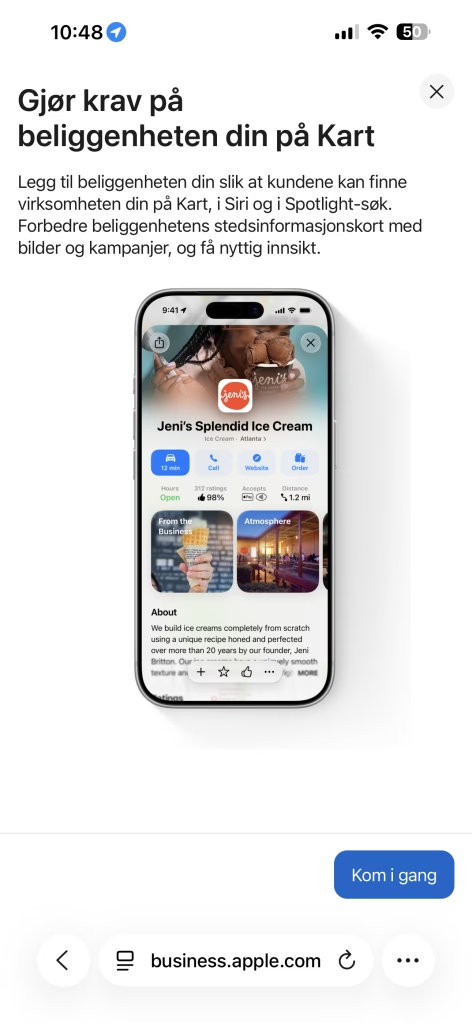
Apple viser deg en illustrasjon av hva et ferdig profilkort kan se ut som. Det er dette du jobber mot — en profil med logo, bilder, handlingsknapper og all relevant informasjon.
Steg 5: Fyll inn informasjon om beliggenheten
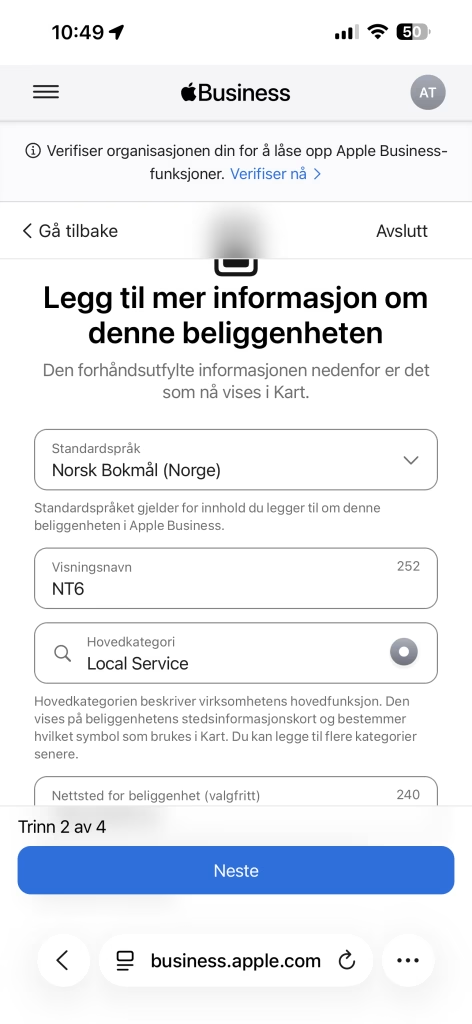
Her fyller du inn det kundene faktisk ser i Apple Maps:
Standardspråk — Velg «Norsk Bokmål (Norge)».
Visningsnavn — Navnet slik det skal vises i Apple Maps. Bruk det navnet kundene kjenner deg som.
Hovedkategori — Velg kategorien som best beskriver hva du driver med. Du kan legge til flere kategorier senere.
Nettsted — Lenke til nettsiden for denne lokasjonen.
Viktig: Sørg for at bedriftsnavn, adresse og telefonnummer (NAP) er identisk med det du har på nettsiden din og på Google Business Profile. Konsistens på tvers av plattformer er et grunnprinsipp i lokal SEO, og det gjelder her også.
Apple organiserer profilen din under en «forretningskjede». Det høres stort ut, men det gjelder alle bedrifter — også enkeltlokasjoner. Har du flere filialer eller avdelinger, kan du legge til alle under samme forretningskjede og styre dem fra ett sted.

Steg 6: Vent på gjennomgang
Etter at du har sendt inn beliggenheten, setter Apple den til gjennomgang. Status vises tydelig i portalen. Som nevnt i steg 3 — du kan jobbe videre i plattformen mens du venter, men endringene blir ikke synlige i Apple Maps før godkjenningen er på plass. Du får e-post til kontoen du opprettet i steg 2 når profilen er godkjent, eller hvis Apple trenger mer informasjon.
Steg 7 (valgfritt): Del tilgang med byrået ditt
Bruker du et markedsføringsbyrå? Du kan gi dem administrasjonstilgang direkte i Apple Business, uten at de trenger innlogging til kontoen din.
Gå til innstillingene og finn «Delt tilgang». Her kan du dele tilgang med registrerte tredjepartspartnere, slik at de kan administrere profilene dine på vegne av deg.
Du finner også en «ID for delt tilgang» — et organisasjonsnummer du kan gi til partneren din dersom de ber om det.

Etter at profilen er godkjent: Optimaliseringstips
Når verifiseringen er på plass og profilen er live, er det noen ting du bør gjøre for å få mest mulig ut av den:
Last opp logo — i riktig størrelse. Apple krever minimum 1024 x 1024 piksler for logoen. Det betyr at du sannsynligvis ikke kan bruke logofilen fra nettsiden din — den er som regel mye mindre. Hent originalfilen fra designeren eller profilmanualen din. Logoen vises i liten størrelse i Apple Maps, så den bør være enkel og lesbar uten mye detaljer.
Legg til gode bilder. Et forsidebilde som viser lokalet eller fasaden. Et interiørbilde. Et bilde av produktet eller tjenesten. Et bilde av teamet. Kvalitet slår kvantitet — noen få gode bilder gjør mer enn ti middelmådige.
Skriv en god beskrivelse. Kort, tydelig, og med de viktigste søkeordene folk bruker for å finne bedrifter som din. Tenk på hva en kunde ville skrevet i søkefeltet.
Sett opp handlingsknapper. Har du et bookingsystem? Legg inn «Bestill time»-knappen. Tar du reservasjoner? Legg inn den. Gjør det så enkelt som mulig for kunden å ta neste steg.
Showcases. Har du et pågående tilbud, et arrangement eller en nyhet? Lag en Showcase. Det er gratis og gir profilen din mer synlighet. (OBS: Dette er ikke tilgjengelig i Norge enda)
Hold informasjonen oppdatert. Endrede åpningstider til jul? Sommerstengt i juli? Midlertidig flyttet? Oppdater profilen. Utdatert informasjon er verre enn ingen informasjon.
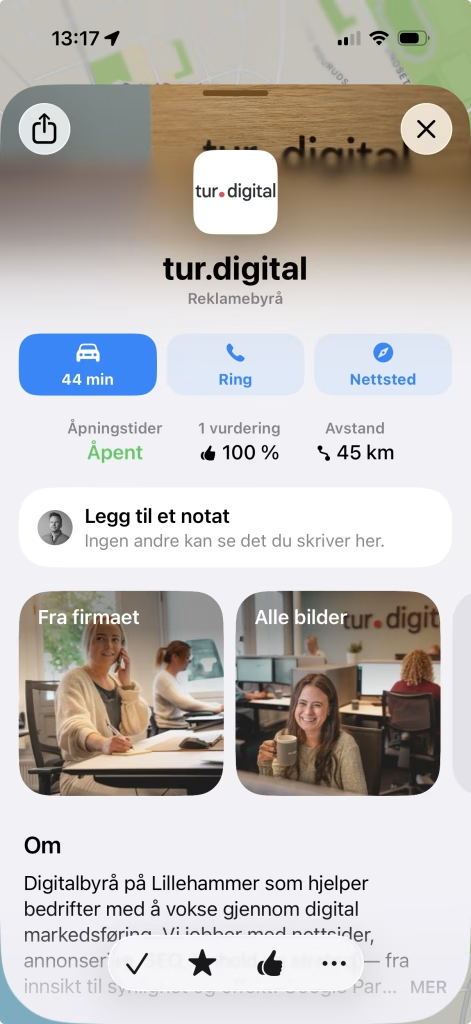
Her er et eksempel på hvordan en ferdig profil kan se ut i Apple Maps — med logo, forsidebilde, bilder fra kontoret, beskrivelse, handlingsknapper og åpningstider: